Kullanım Kılavuzu
Bu kılavuz sistemi rol rol anlatır: garson kasada ne yapar, mutfak ekranı nasıl okunur, işletmeci günü nasıl kapatır, yazılım sahibi müşteri hesaplarını nasıl yönetir. Tüm ekran görüntüleri çalışan sistemden alınmıştır.
BÖLÜM 1Başlangıç
Possfer tarayıcıda çalışır. Kurulum, indirme veya özel donanım gerekmez — tablet, dizüstü veya dokunmatik terminal, tarayıcısı olan her cihaz kasa olabilir.
Adresler ve giriş
| Ekran | Adres | Kim kullanır |
|---|---|---|
| Personel girişi | /login | Tüm restoran personeli |
| Kasa | /pos | Garson, yönetici |
| Mutfak ekranı | /kitchen | Mutfak, bar |
| Self-servis kiosk | /kiosk | Misafir |
| Müşteri ekranı | /display/menu | Misafire dönük ikinci ekran |
| Yönetim paneli | /dashboard | İşletmeci, müdür |
| Platform paneli | /platform/login | Yazılım sahibi |
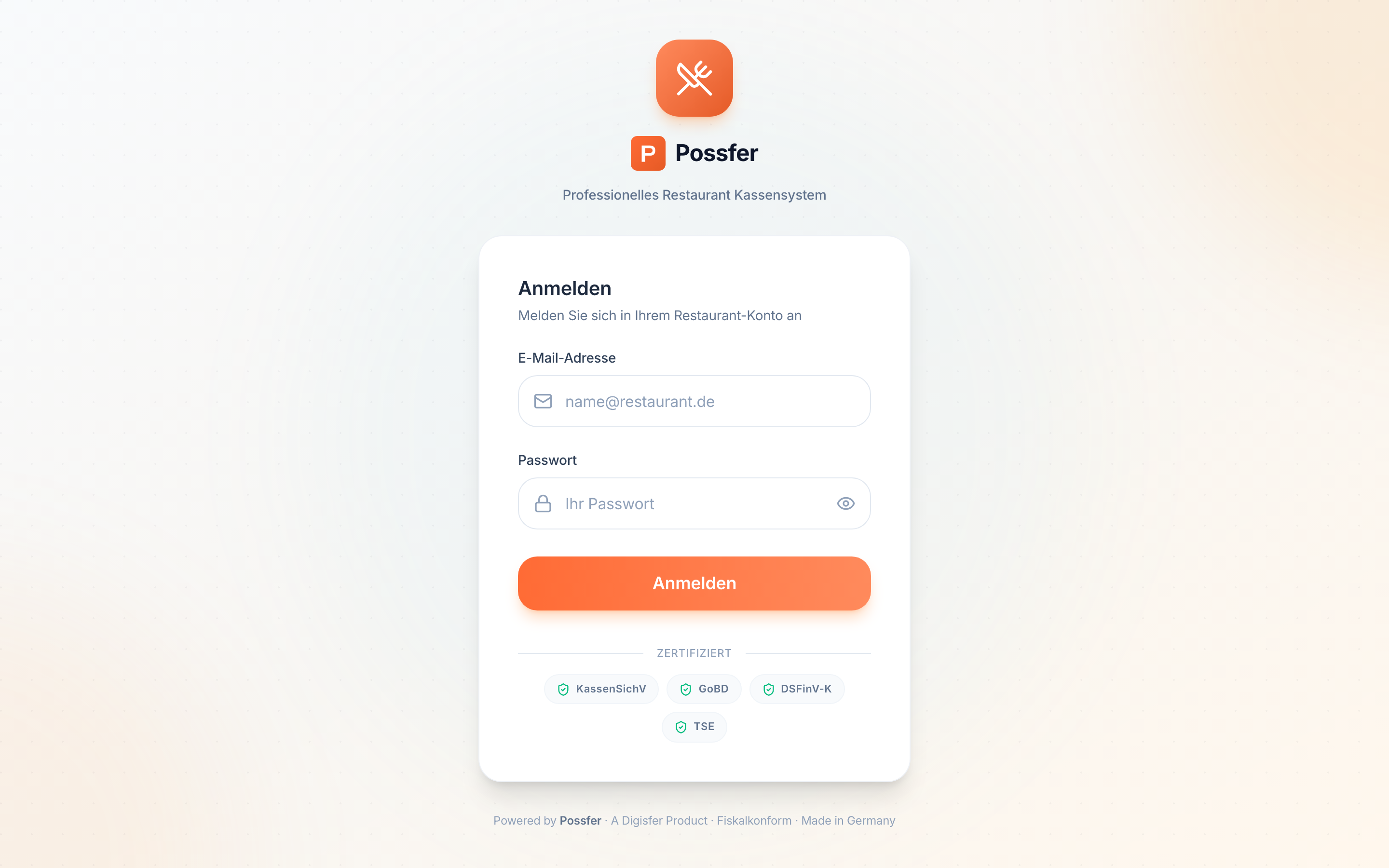 1
2
3
1
2
3
- 1E-posta adresinizi buraya yazın
- 2Şifrenizi buraya yazın
- 3Bu düğmeye basınca sisteme girersiniz
Roller ve yetkiler
Her personel bir role sahiptir. Rol, kişinin hangi ekranları görebileceğini belirler.
| Rol | Ne yapar | Tipik kullanıcı |
|---|---|---|
| Admin | Her şey: ayarlar, personel, fiyatlar, mali raporlar | İşletme sahibi |
| Manager | Günlük yönetim, raporlar, gün sonu, personel | Müdür, şef garson |
| Waiter | Kasa: sipariş alma, ödeme, masa yönetimi | Garson |
| Kitchen | Yalnızca mutfak ekranı | Aşçı, bar personeli |
| Kiosk | Yalnızca self-servis terminal | Misafir terminali |
BÖLÜM 2Kasa — Garson ekranı
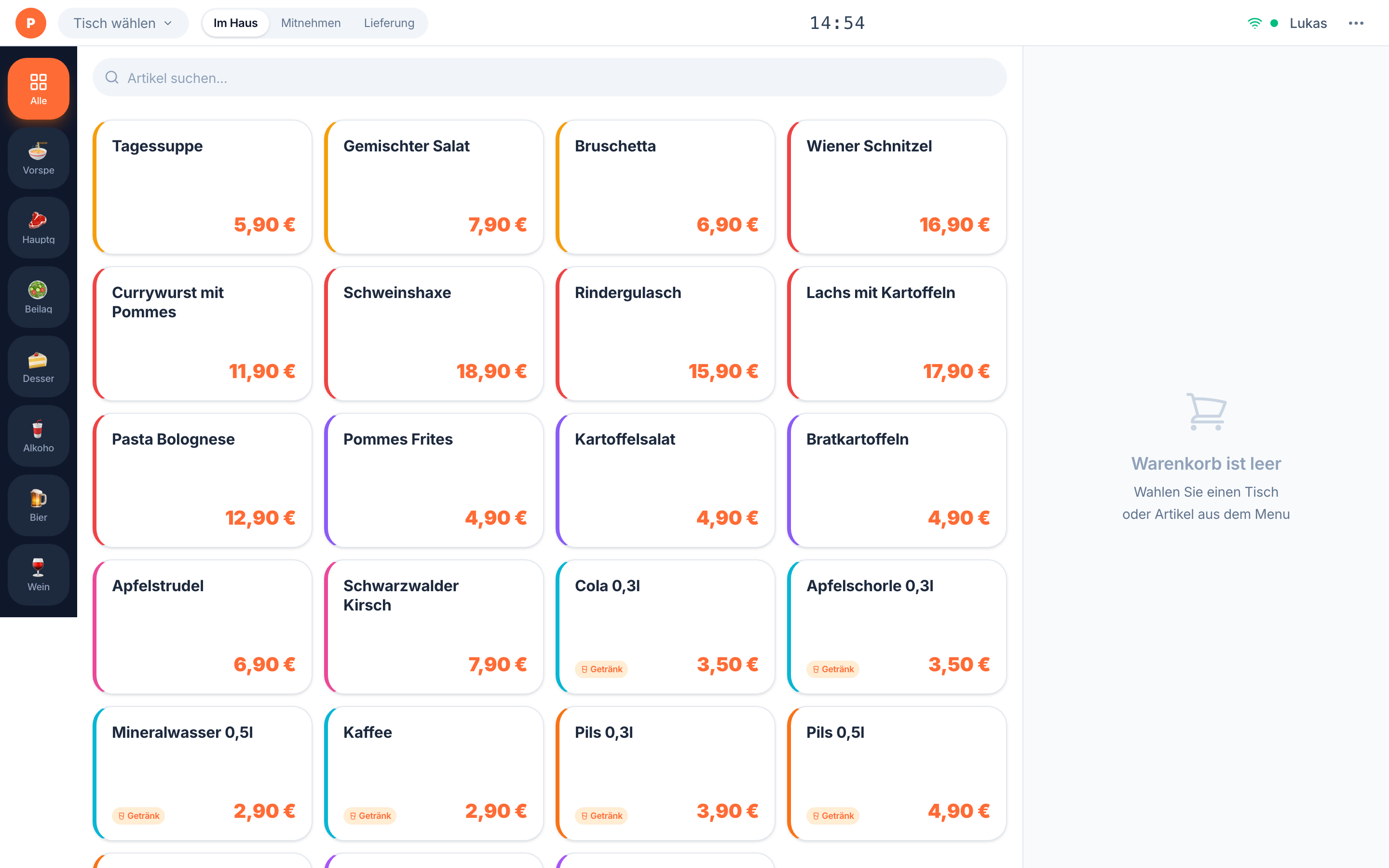
Kasa ekranı üç bölümden oluşur: solda kategoriler, ortada ürünler, sağda sepet. Üst şeritte masa seçimi ve Im Haus / Mitnehmen / Lieferung (yerinde / paket / teslimat) ayrımı bulunur.
 1
2
3
4
5
6
1
2
3
4
5
6
- 1Masa seçimi. Siparişi hangi masaya yazacağınızı burada seçersiniz
- 2Yerinde yemek. Vergi oranını bu seçim belirler
- 3Paket servis. Müşteri götürüyorsa bunu seçin
- 4Adrese teslimat siparişi
- 5Ürün arama. Menü uzunsa ürün adını yazıp bulun
- 6Sepet alanı. Seçtiğiniz ürünler burada birikir
Sipariş alma
- Üst soldan Tisch wählen ile masayı seçin. Paket satışta masa seçmeyin, doğrudan Mitnehmen sekmesine geçin.
- Sipariş türünü seçin. Bu seçim vergi oranını belirlediği için doğru olması önemlidir.
- Kategoriden veya arama kutusundan ürünü bulup dokunun; ürün sepete düşer.
- Adet değiştirmek için sepetteki satırın yanındaki + / − düğmelerini kullanın.
- Mutfağa not iletmek için ürün satırına dokunup not alanını doldurun (örneğin "soğansız", "az pişmiş").
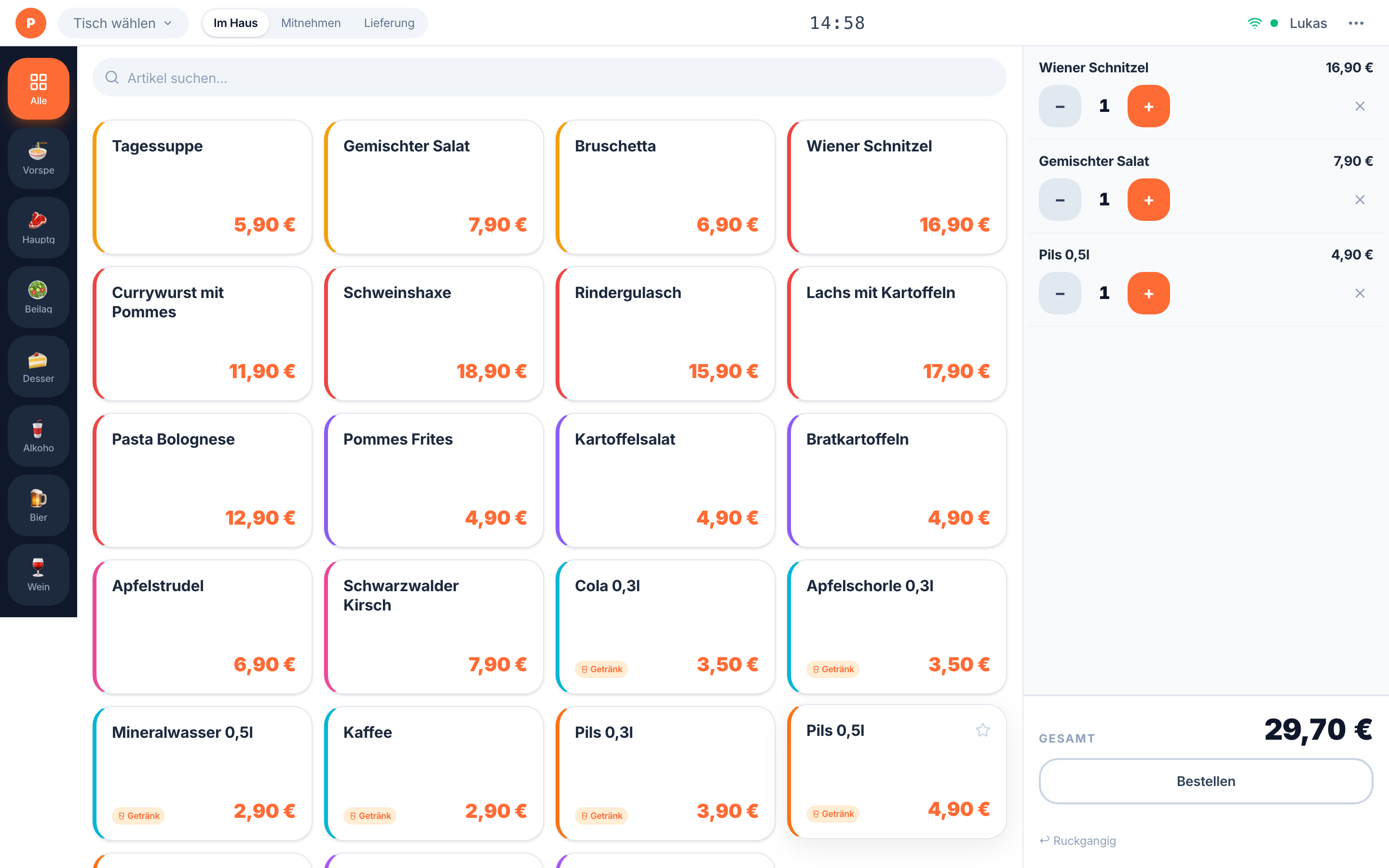
- Bestellen ile siparişi gönderin. Sipariş anında mutfak ekranına düşer.
 1
2
3
1
2
3
- 1Sepetteki ürün satırı. Adet ve satır tutarı burada
- 2Ara toplam ve KDV kırılımı
- 3SİPARİŞ VER: bu düğmeye basmadan mutfak siparişi görmez
Ödeme ve fiş
- Masaya dokunarak açık hesabı getirin.
- Bezahlen düğmesine basın; ödeme penceresi açılır.
- Ödeme türünü seçin: nakit, kart veya Girocard.
- Bahşiş varsa bahşiş alanına girin.
- Hesabı bölmek gerekiyorsa Rechnung teilen ile kişi başına veya kalem bazında bölün.
- Ödemeyi onaylayın. Sistem işlemi TSE ile imzalar ve fişi hazırlar.
- Fişi yazdırın veya misafire e-posta ile gönderin.
BÖLÜM 3Mutfak ekranı (KDS)
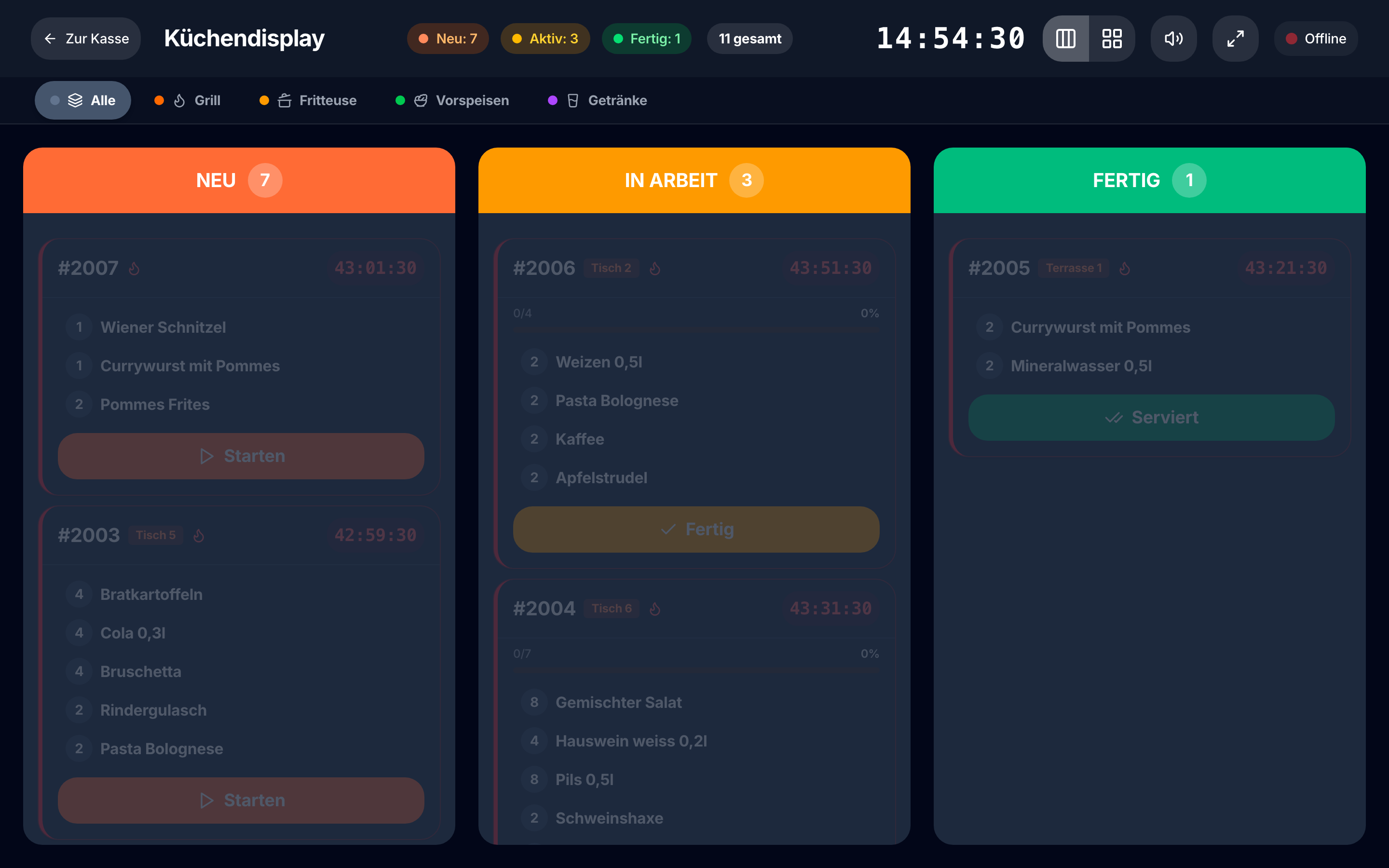
Mutfak ekranı siparişleri üç kolonda gösterir: Neu (yeni), In Arbeit (hazırlanıyor), Fertig (hazır). Her kart bir siparişi temsil eder; üstünde sipariş numarası, masa ve süre sayacı bulunur.
 1
2
3
4
5
6
1
2
3
4
5
6
- 1YENİ: mutfağa yeni düşen siparişler
- 2HAZIRLANIYOR: üzerinde çalışılan siparişler
- 3HAZIR: servise hazır siparişler
- 4İstasyon filtresi. Sadece kendi işinizi görmek için
- 5BAŞLAT: hazırlamaya başlayınca basın, sipariş orta kolona geçer
- 6HAZIR: yemek bitince basın, garson bunu görür
Günlük akış
- Yeni sipariş Neu kolonuna düşer ve sesli uyarı verir.
- Hazırlamaya başlarken Starten düğmesine basın; kart In Arbeit kolonuna geçer ve süre sayacı işlemeye başlar.
- Sipariş hazır olduğunda Fertig düğmesine basın; servis personeli bunu kendi ekranında görür.
- Servis edildikten sonra Serviert ile kartı kapatın.
Ekranı istasyona göre daraltma
Üst şeritteki Grill, Fritteuse, Vorspeisen, Getränke filtreleri ile her istasyon yalnızca kendi işini görür. Bar ekranında yalnızca içecekleri göstermek için Getränke filtresini seçip ekranı tam ekrana alın.
BÖLÜM 4Self-servis: kiosk, QR ve müşteri ekranı
Girişe konan dokunmatik terminal. Misafir menüden seçer, sipariş doğrudan mutfağa düşer.
Masadaki QR kod misafiri o masanın menüsüne götürür; garson çağırmaya gerek kalmaz.
Kasaya dönük ikinci ekran ya da duvardaki pano olarak kullanılır; menü otomatik güncellenir.
BÖLÜM 5Yönetim paneli
Yönetim paneli işletmecinin günlük karargâhıdır. Sol menü üç bölüme ayrılır: Übersicht (genel bakış), Betrieb (operasyon) ve Marketing.
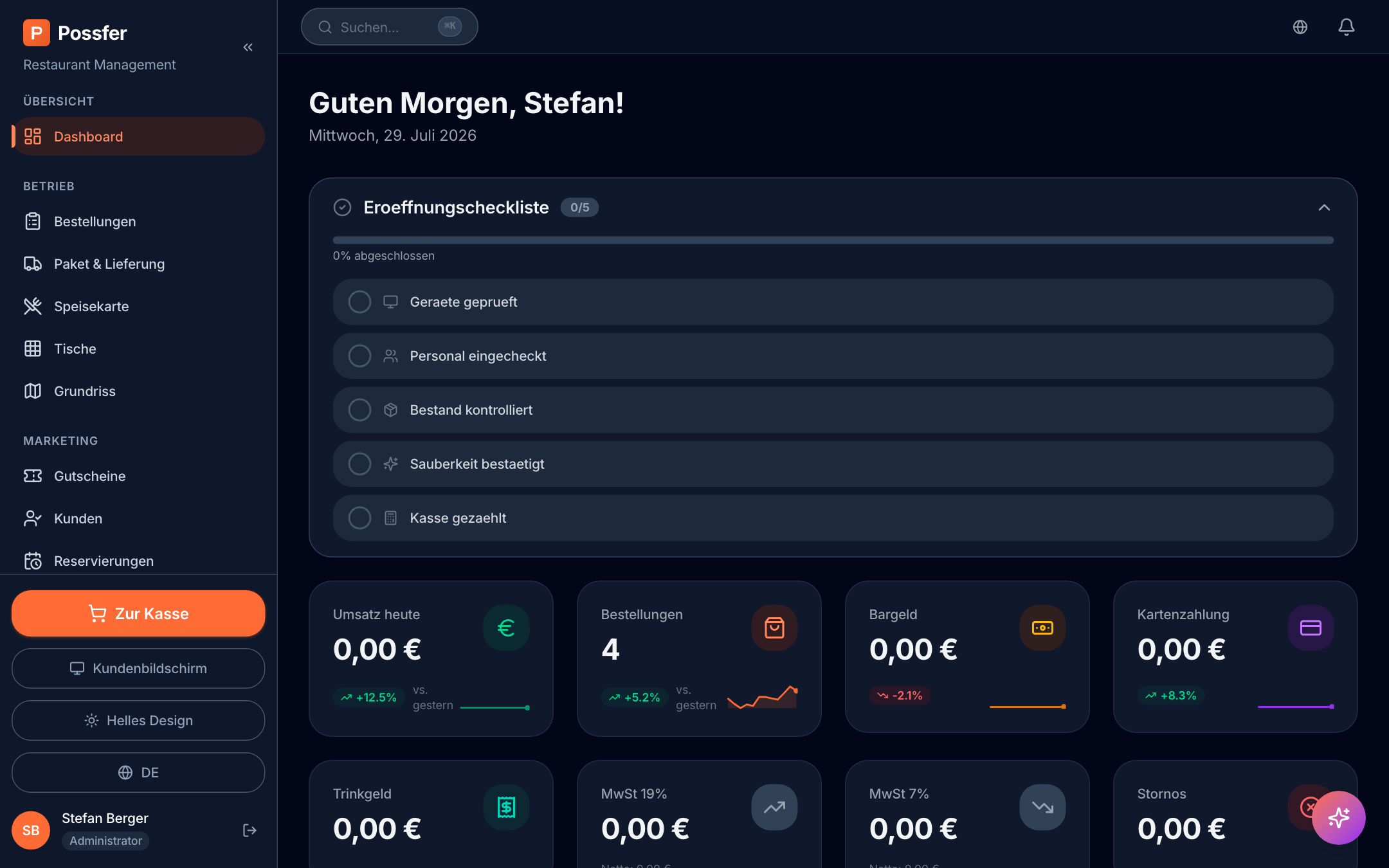
Ana ekranda günün cirosu, sipariş sayısı, nakit/kart dağılımı, bahşiş, KDV kırılımı ve storno tutarı yer alır. Üstteki açılış kontrol listesi güne başlarken yapılması gerekenleri hatırlatır: cihazlar kontrol edildi, personel giriş yaptı, stok bakıldı, temizlik onaylandı, kasa sayıldı.
Siparişler
Bestellungen sayfası, açık ve kapanmış tüm siparişleri tek listede gösterir. Bir siparişe tıklayarak kalemlerini, tutarını, ödeme durumunu ve zaman çizelgesini görebilirsiniz. Gün içinde "hangi masa ne kadar bekledi", "hangi sipariş iptal edildi" sorularının cevabı buradadır.
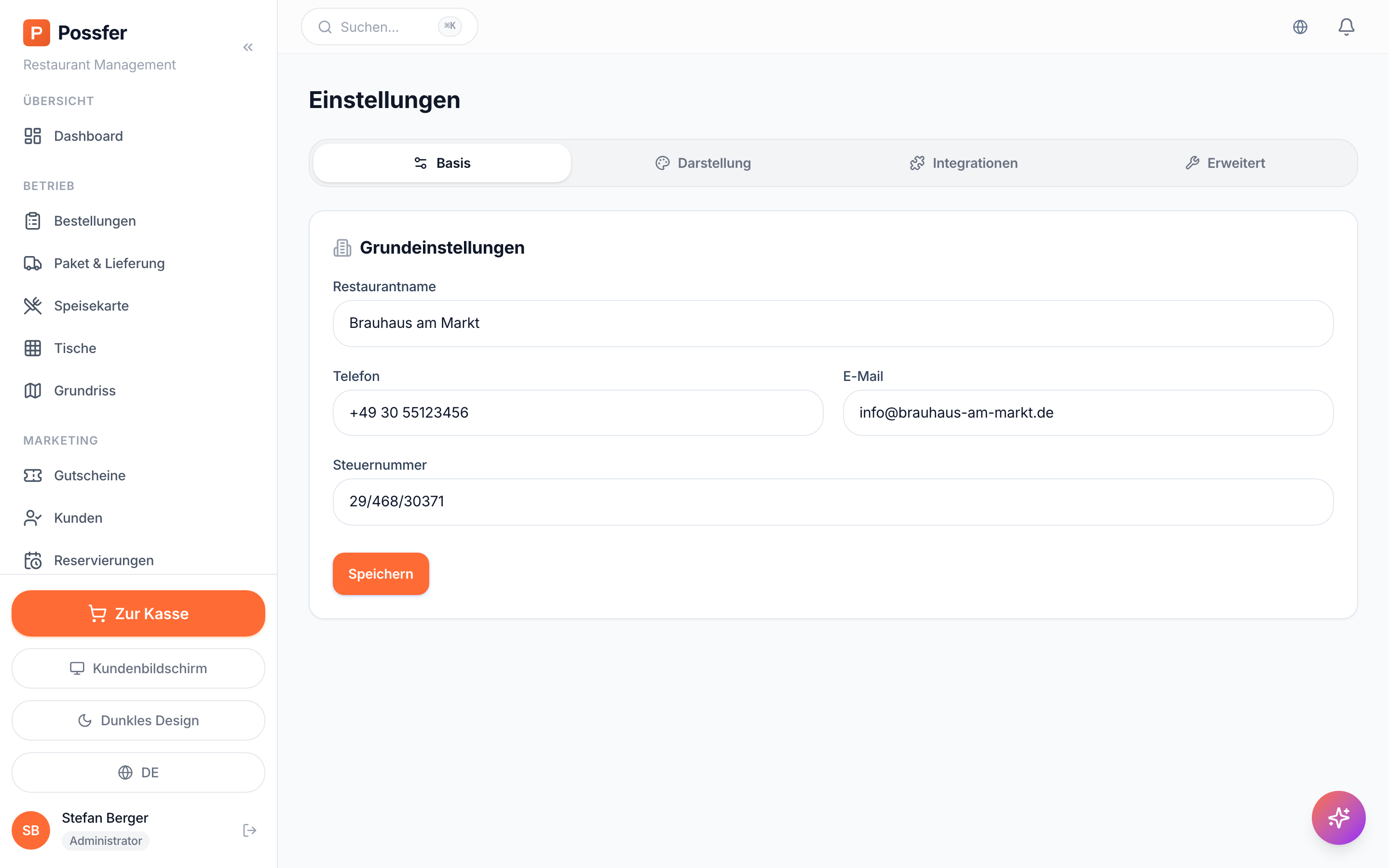
Ayarlar — işletme bilgileri
 1
2
3
4
1
2
3
4
- 1İşletme adı. Fişin en üstünde bu yazar
- 2Vergi numarası. Fişte bulunması yasal zorunluluk
- 3Telefon numarası
- 4E-posta adresi
- Sol menüden Einstellungen (Ayarlar) sayfasını açın.
- Restaurantname alanına işletmenizin tam adını yazın.
- Steuernummer alanına vergi numaranızı girin.
- Telefon ve E-Mail bilgilerinizi ekleyin.
- Kaydedin, sonra kasadan bir test fişi alıp bilgilerin doğru basıldığını gözünüzle kontrol edin.
Rezervasyonlar
Reservierungen sayfasından masa rezervasyonu alınır ve takip edilir. Rezervasyon kaydında misafir adı, telefon, kişi sayısı, tarih-saat ve masa bulunur.
- Yeni rezervasyon için misafir bilgilerini ve kişi sayısını girin.
- Tarih ve saati seçin, uygun masayı atayın.
- Misafir geldiğinde rezervasyonu oturdu olarak işaretleyin.
- Gelmeyen misafirler için kaydı no-show olarak kapatın — bu bilgi müşteri geçmişinde tutulur.
Stok ve malzeme
Lagerbestand sayfasında malzemeler, birim maliyetleri ve mevcut miktarları tutulur. Reçete tanımlarsanız satış yapıldıkça stok otomatik düşer.
- Malzeme ekleme — ad, birim (kg, lt, adet), birim maliyet, mevcut miktar.
- Reçete — bir menü ürününün hangi malzemeden ne kadar tükettiği.
- Stok girişi — tedarikçiden mal geldiğinde miktar eklenir.
- Fire/zayi — bozulan veya atılan malzeme kaydedilir; maliyet analizinde görünür.
Bildirim ayarları
Benachrichtigungen sayfasından hangi olayda kime bildirim gideceği ayarlanır — örneğin yeni teslimat siparişi, düşük stok veya gün sonu özeti. Kanal (e-posta veya mesaj) ve alıcı adresi burada tanımlanır.
Birden çok şube
Zincir işletmeler için Standorte sayfasından şubeler tanımlanır. Her şubenin kendi menüsü, masaları ve personeli olur; raporlar şube bazında alınır. Şube açmak abonelik planınızın lokasyon limitine tabidir.
Menü yönetimi
- Sol menüden Speisekarte sayfasını açın.
- Kategori ekleyin (Vorspeisen, Hauptgerichte, Getränke gibi) ve sıralayın.
- Ürün ekleyin: ad, fiyat, kategori, yazıcı hedefi (mutfak veya bar).
- İçecek işaretini doğru koyun — vergi oranı buna bağlıdır.
- Vergi oranını seçin. Yemek ile içeceğin oranı farklıdır; emin değilseniz mali müşavirinize danışın.
- Varyasyon ve ek malzemeleri (modifier) tanımlayın: porsiyon, ekstra peynir, acılı.
 1
2
3
4
5
6
1
2
3
4
5
6
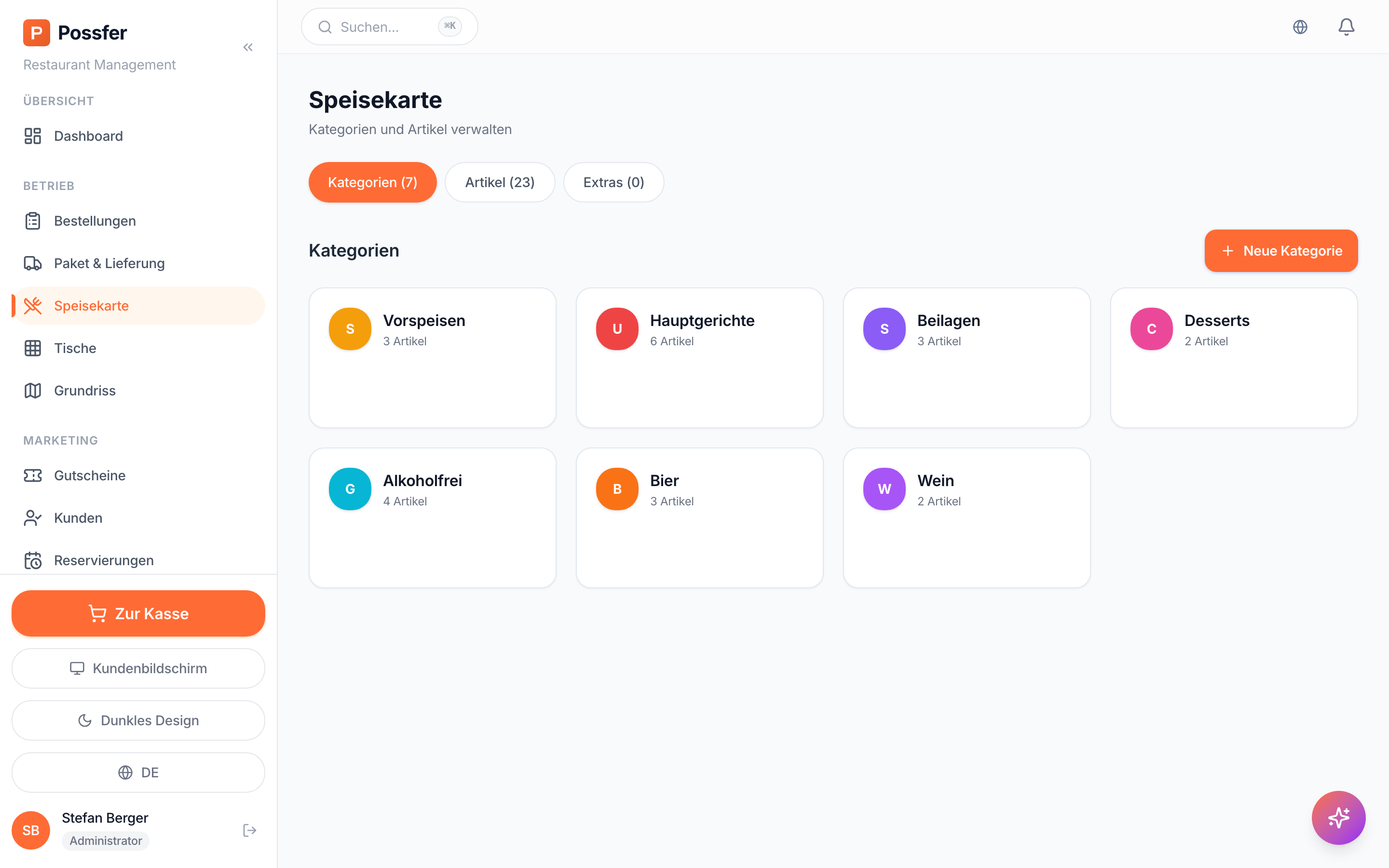
- 1Kategoriler sekmesi — Vorspeisen, Hauptgerichte gibi gruplar
- 2Ürünler sekmesi — fiyatlar burada
- 3Ekstralar — porsiyon, ek malzeme gibi seçenekler
- 4Yeni kategori ekler
- 5Düzenle — mevcut kaydı değiştirir
- 6Sil
Masa ve kat planı
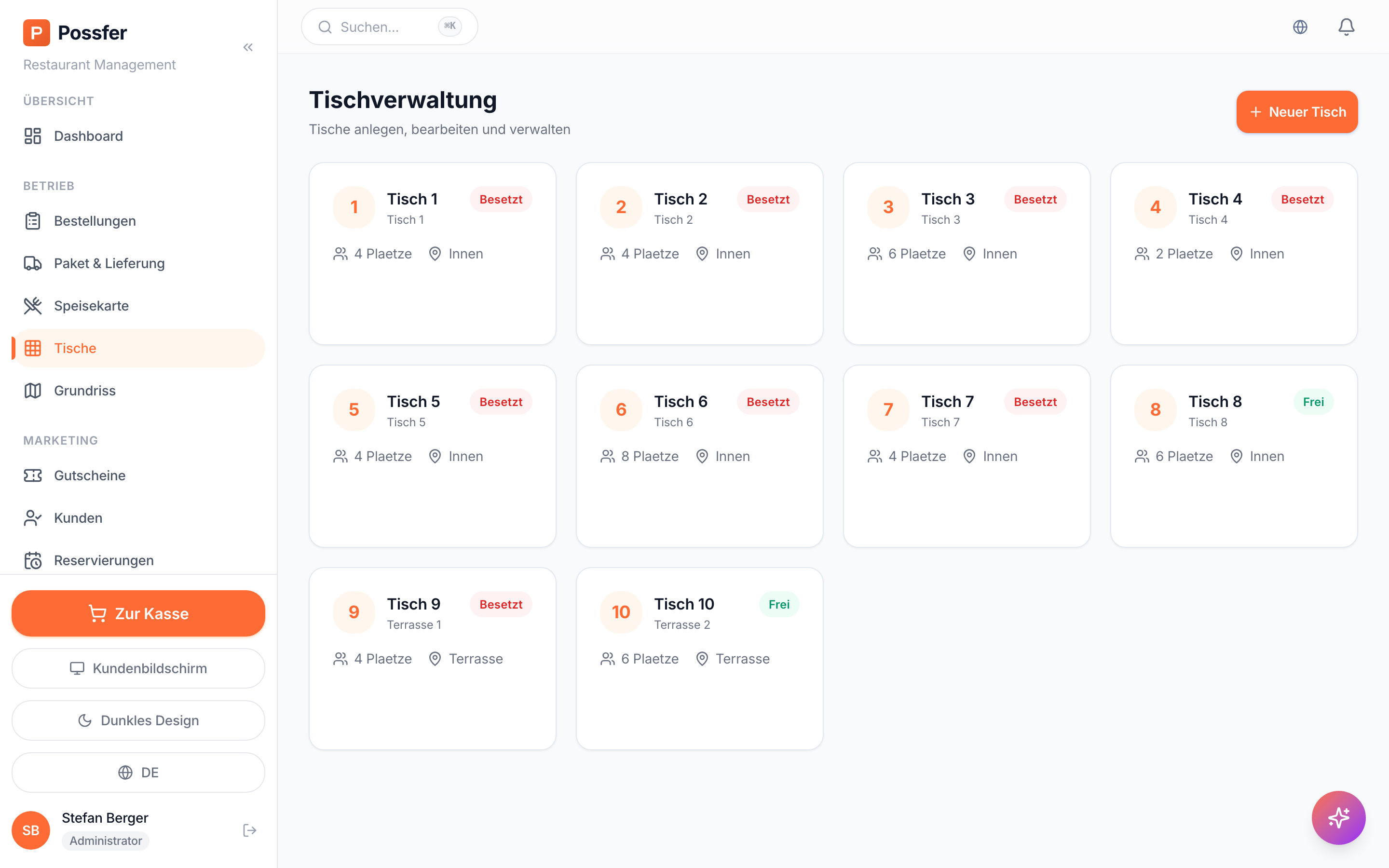
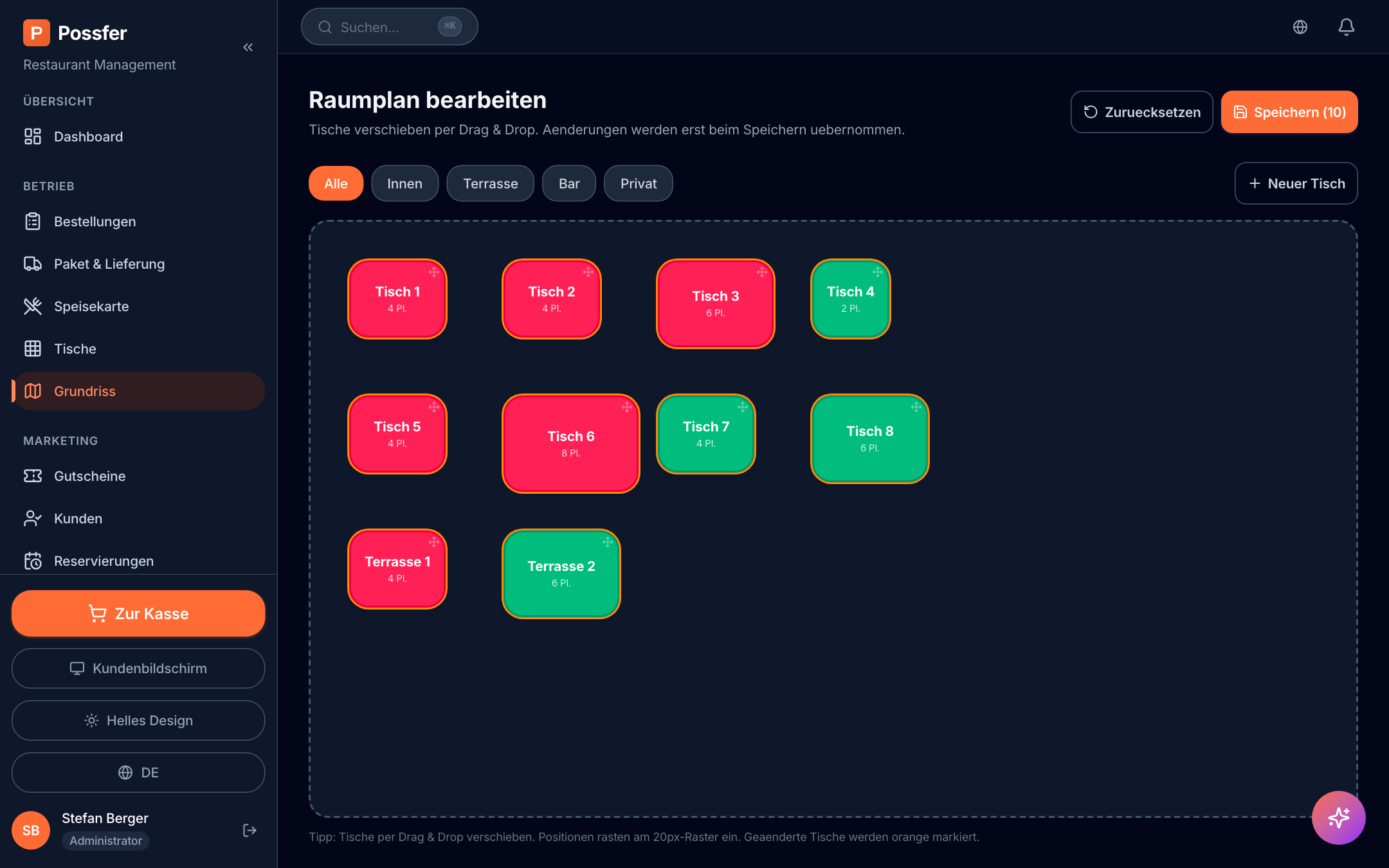
Tische sayfasında masalar numara, ad, kapasite ve bölge (iç mekân, teras) ile tanımlanır. Grundriss sayfasında masalar gerçek yerleşime göre sürüklenip yerleştirilir; garson kasada salonu olduğu gibi görür.
 1
2
3
1
2
3
- 1Yeni masa ekler: numara, ad, kapasite, bölge
- 2Masayı düzenle
- 3Masayı sil
Personel ve vardiya
Schichten (vardiya) sayfasında vardiyalar planlanır; personelin giriş-çıkış saatleri kaydedilir. Vardiya oluştururken çalışanı, tarihi ve başlangıç-bitiş saatini girin; vardiya kaydedildikten sonra durumu (planlandı / başladı / tamamlandı) aynı sayfadan güncellenir.
- Schichten sayfasını açın.
- Neue Schicht ile vardiya oluşturun: çalışan, tarih, saat aralığı.
- Vardiya başladığında durumu güncelleyin; gün sonunda tamamlandı olarak işaretleyin.
- Geçmiş vardiyalar listeden tarih aralığına göre görüntülenir.
/dashboard/staff) üretim ortamında
veri yükleyemiyor. Yeni personel eklenmesi gerekiyorsa şimdilik teknik destekten
talep edin; düzeltme planlanmıştır.
Müşteri, kupon ve sadakat
Kunden sayfasında müşteri kayıtları tutulur: ad, iletişim, ziyaret sayısı, toplam harcama ve notlar (alerji, tercih ettiği masa gibi). Kasada ödeme alırken müşteri seçilirse harcama bu karta işlenir.
- Kunden sayfasından yeni müşteri ekleyin veya mevcut olanı arayın.
- Alerji ve tercihleri not alanına yazın — servis sırasında bu bilgi görünür.
- Kasada ödeme ekranında müşteriyi seçin ki ziyaret ve harcama kaydı işlensin.
Gutscheine (kupon ve hediye çeki) sayfasında iki tür tanımlanır: belirli tutarlı hediye çeki ve yüzde indirim kuponu. Her kupon için kod, değer, geçerlilik tarihi ve kaç kez kullanılabileceği belirlenir.
Rabatte (indirim) sayfasında ise kalıcı indirim kuralları tanımlanır — öğrenci indirimi, personel indirimi gibi. Kasada ödeme alırken uygulanacak indirim listeden seçilir.
Sadakat programında her harcanan euro karşılığı verilecek puan ve puanların hangi oranda indirime dönüşeceği belirlenir.
BÖLÜM 6Mali işlemler
Bu bölüm Alman mevzuatı açısından en kritik kısımdır. Buradaki adımlar günlük rutinin parçasıdır ve atlanmamalıdır.
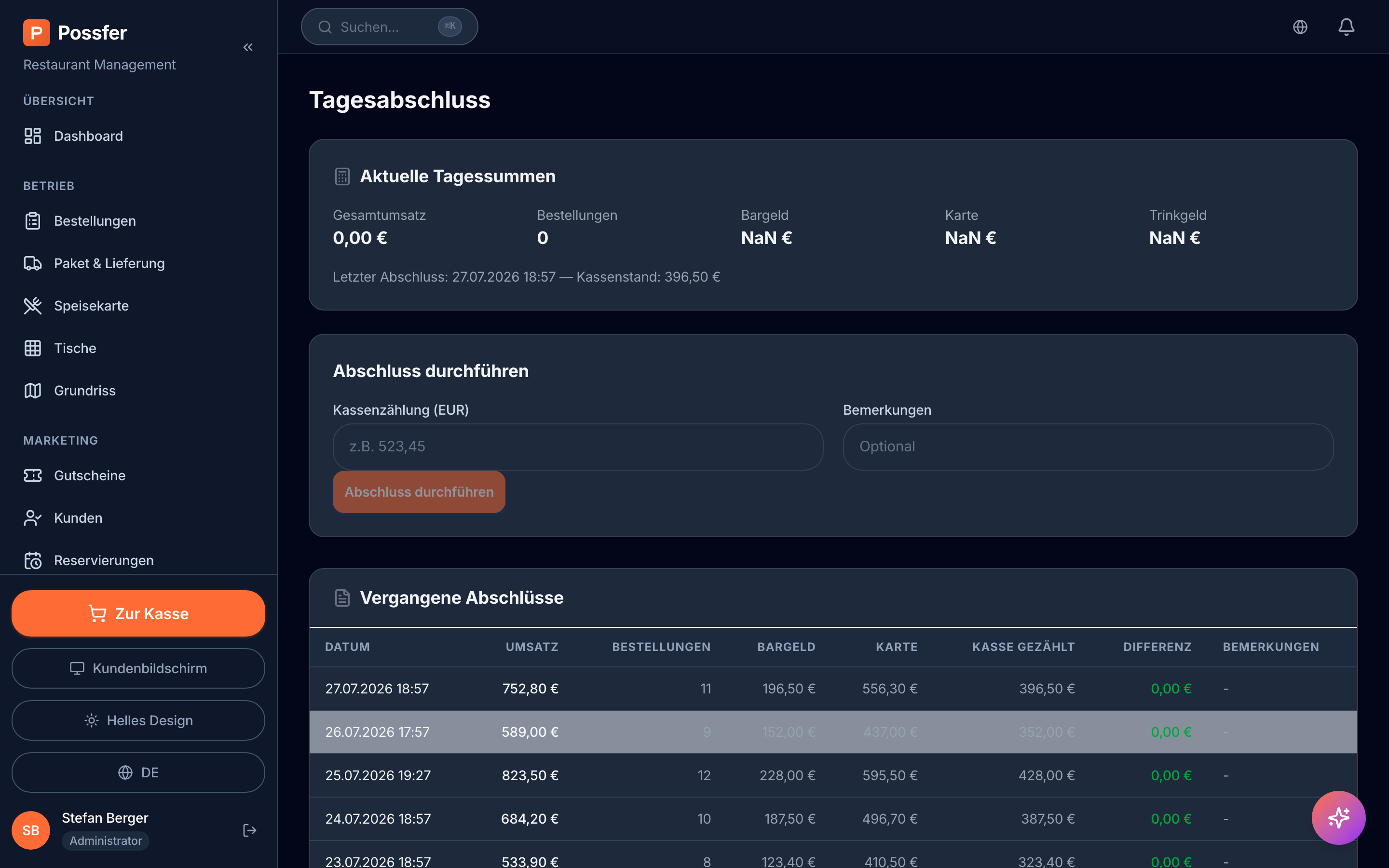
Gün sonu — Tagesabschluss (Z-Bericht)
 1
2
3
4
1
2
3
4
- 1Günün toplamları: ciro, sipariş sayısı, nakit ve kart dağılımı
- 2Kasada saydığınız parayı buraya yazın
- 3Günü kapatır. Basıldıktan sonra geri alınamaz
- 4Geçmiş kapanışlar. Her günün Z raporu burada saklanır
- Servis bittiğinde Tagesabschluss sayfasını açın.
- Üstteki Aktuelle Tagessummen bölümünden günün ciro, nakit, kart ve bahşiş toplamlarını okuyun.
- Kasadaki parayı fiziksel olarak sayın.
- Saydığınız tutarı Kassenzählung alanına girin.
- Bir açıklama gerekiyorsa Bemerkungen alanına yazın (örneğin "bozuk para değişimi 50 €").
- Abschluss durchführen ile günü kapatın.
Kasa defteri — Kassenbuch
Satış dışı nakit hareketleri buraya yazılır: kasaya para koyma (Einlage), kasadan para çekme (Entnahme), tedarikçiye nakit ödeme, bozuk para değişimi. Her kayıt tarih, tutar ve açıklama ile tutulur.
DSFinV-K ve DATEV dışa aktarımı
| Aktarım | Kime | Ne zaman |
|---|---|---|
| DSFinV-K | Vergi denetmeni | Denetimde talep üzerine, tarih aralığı seçilerek |
| DATEV (SKR03) | Mali müşavir | Genelde ay sonu |
Aktarımlar normalde Berichte (raporlar) sayfasından tarih aralığı seçilerek oluşturulur.
/dashboard/reports üretim ortamında veri yükleyemediği için DSFinV-K ve
DATEV aktarımları arayüzden alınamıyor. Vergi denetimi veya ay sonu kapanışı için
aktarım gerekiyorsa teknik destekten talep edin. Bu, denetim gününde beklemeye
tahammülü olmayan bir konudur — düzeltme en yüksek öncelikte.
BÖLÜM 7Teslimat ve HubRise
HubRise bağlantısı sayesinde Lieferando, Uber Eats ve Wolt gibi platformlardan gelen siparişler doğrudan Possfer'e düşer; ayrı tablet takip etmeye gerek kalmaz. Gelen siparişler mutfak ekranında normal siparişlerle aynı akışta görünür.
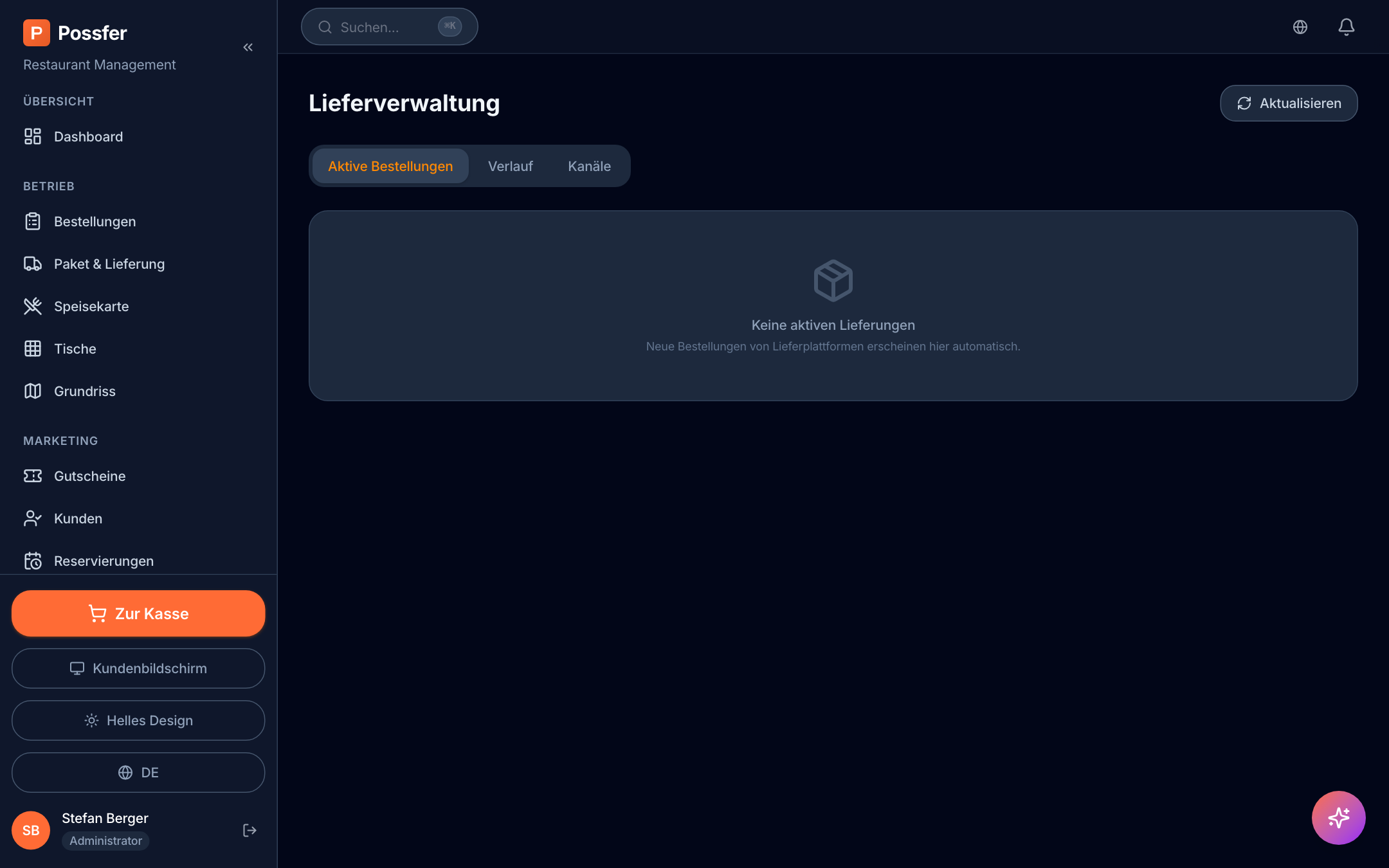
Bağlantı Einstellungen → HubRise sayfasından bir kez kurulur. Kurulumdan sonra menü Possfer'den platformlara aktarılabilir ve siparişler otomatik akar.
BÖLÜM 8Platform paneli — yazılım sahibi
Bu panel restoranların değil, yazılımı işleten şirketin panelidir.
Buradan müşteri hesapları açılır, planlar atanır ve platform genelindeki hareket
kaydı izlenir. Adres: /platform/login (çıplak /platform adresi tanımlı değildir, 404 verir).
 1
2
3
4
1
2
3
4
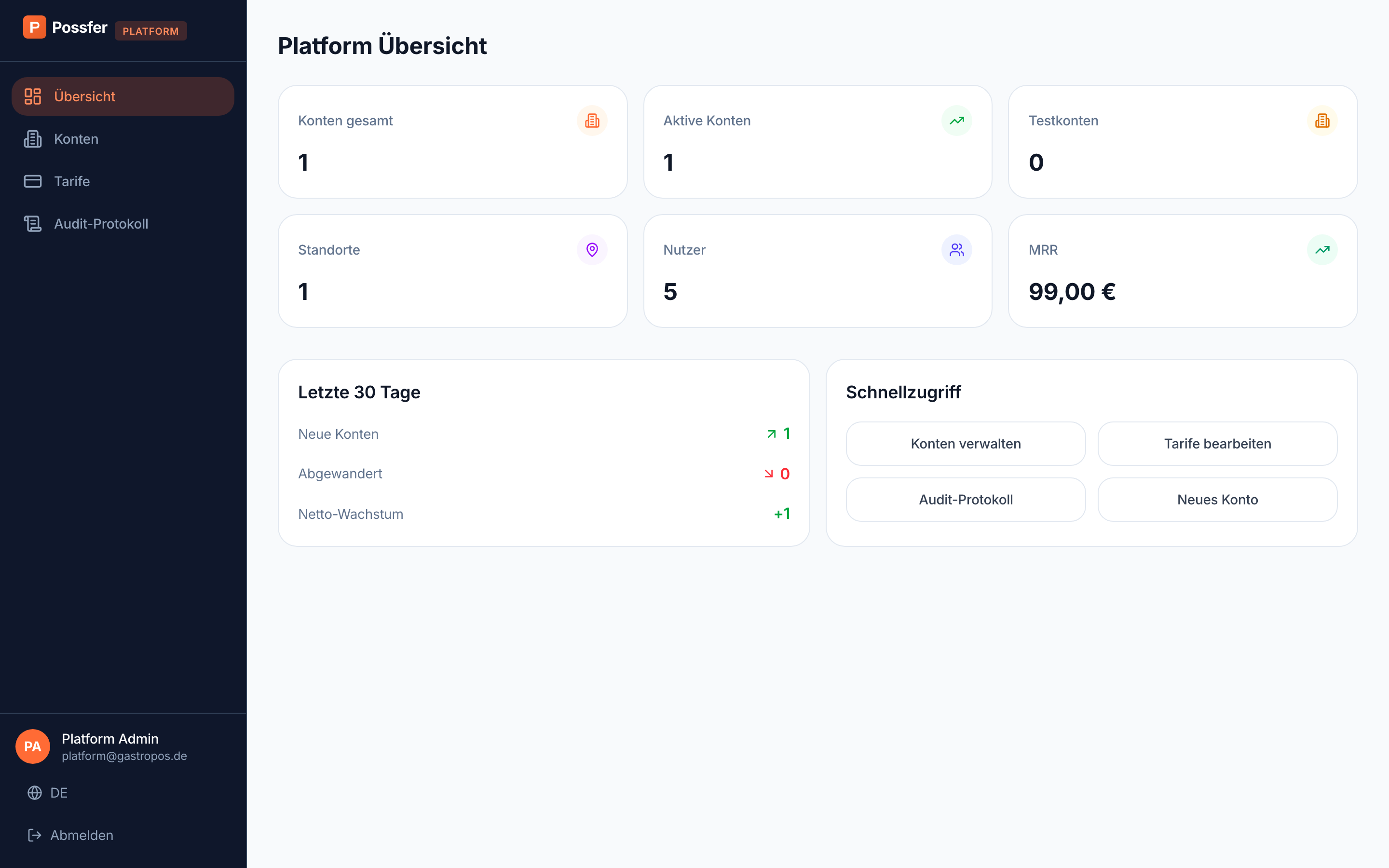
- 1Toplam müşteri hesabı sayısı
- 2Aylık yinelenen gelir
- 3Hesaplar sayfası: yeni restoran açma ve plan atama
- 4Denetim kaydı: platformda kim ne değiştirdi
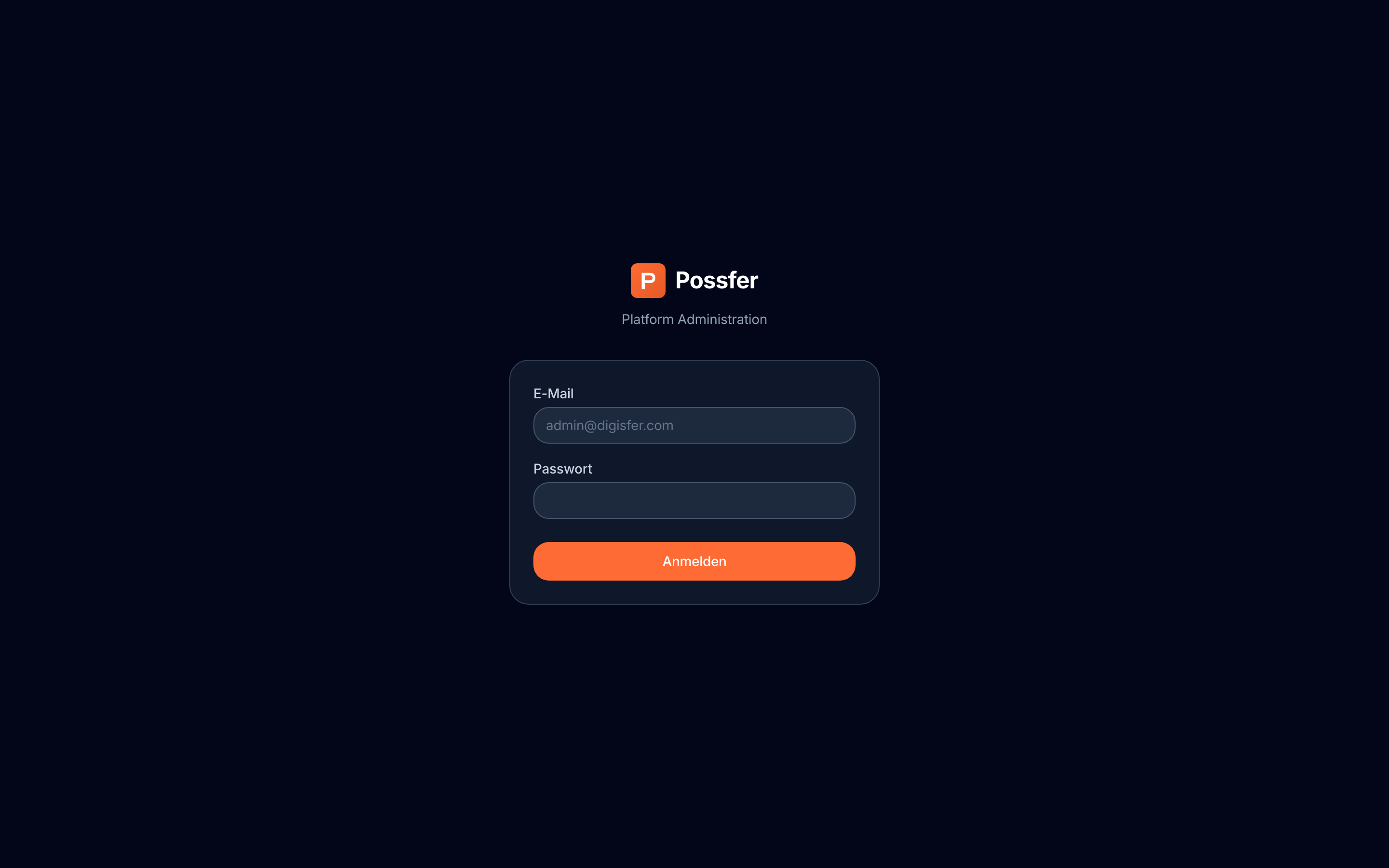 1
2
3
1
2
3
- 1Yazılım sahibi e-postası
- 2Şifre
- 3Panele giriş
Yeni restoran hesabı açma
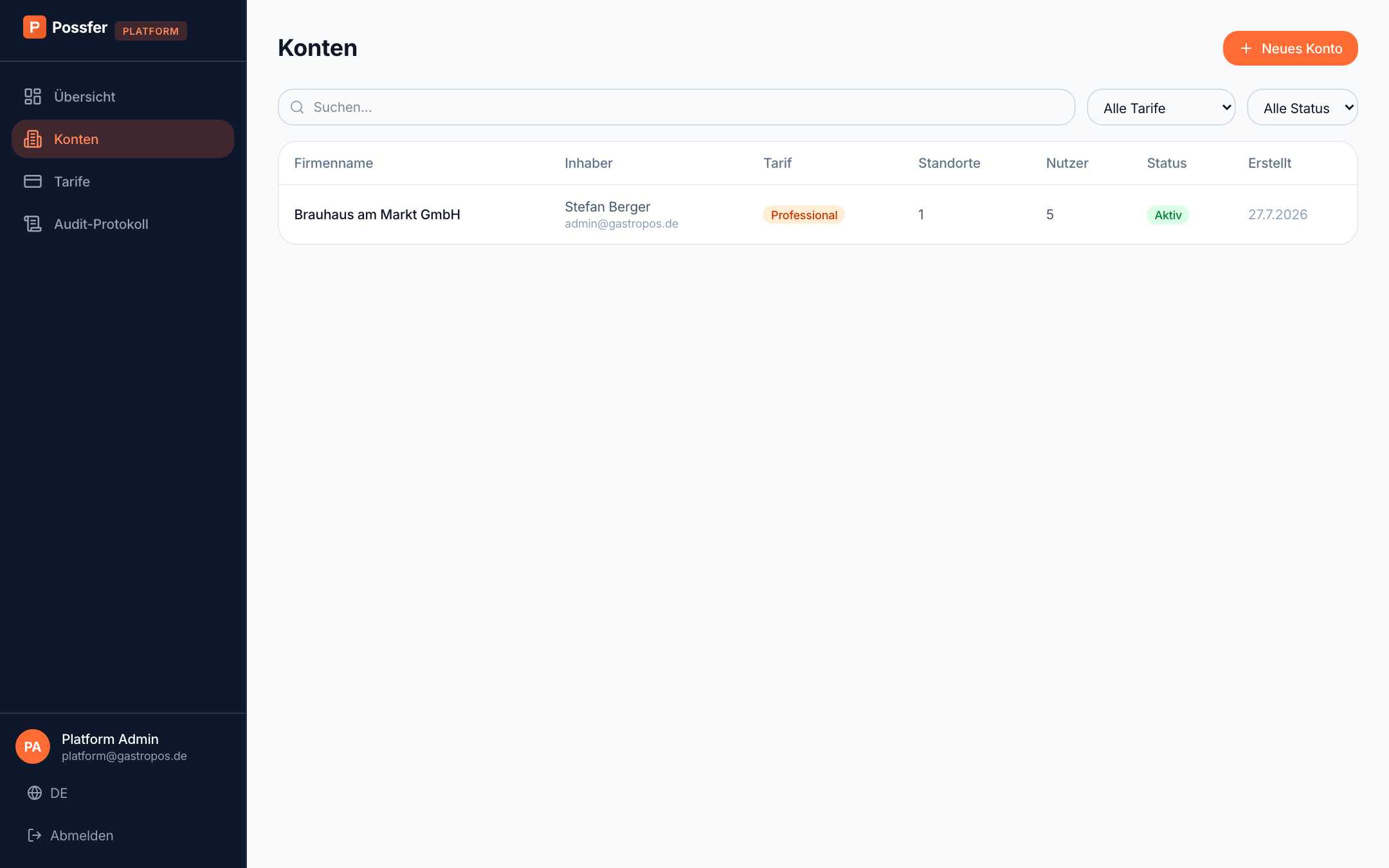
- Konten sayfasını açın.
- Neues Konto ile yeni hesap oluşturun: firma adı, iletişim e-postası, telefon, fatura adresi ve vergi numarası.
- Abonelik planını seçin (Starter, Professional, Enterprise).
- Hesabı kaydedin ve müşteriye ilk yönetici giriş bilgilerini iletin.
- Müşteri kendi panelinden menüsünü, masalarını ve personelini kurar.
Hesap yönetimi
- Aktifleştirme / dondurma — ödemesi gecikmiş hesap dondurulabilir.
- Plan değişikliği — müşteri şube açtığında üst plana geçirilir.
- Tarife — plan tanımları ve limitleri buradan düzenlenir.
- Audit-Protokoll — platform tarafında kim ne değiştirdi kaydı.
BÖLÜM 9Sorun giderme
| Belirti | Ne yapmalı |
|---|---|
| Mutfak ekranı "Offline" gösteriyor | Sipariş kaybolmaz; ekran 30 saniyede bir kendini yeniler. İnternet bağlantısını kontrol edin, sürekli tekrarlıyorsa desteğe bildirin. |
| Sipariş mutfakta görünmüyor | Kasada Bestellen ile gönderildiğinden emin olun; sepette bekleyen sipariş mutfağa düşmez. |
| Ödeme ekranı takıldı | Pencereyi kapatmayın ve tekrar ödeme almayın. Bir dakika bekleyip Bestellungen sayfasından siparişin durumunu kontrol edin. |
Ekranda NaN € yazıyor |
O gün için henüz veri oluşmadığında görülebilir. İlk satıştan sonra düzelir; kalıcıysa desteğe bildirin. |
| Gün sonunda kasa farkı çıkıyor | Nakit bahşişleri kasada bırakılmışsa fark normaldir. Bahşişi ayırıp sayın veya açıklama alanına yazın. |
| Personel giriş yapamıyor | Yönetici Personal sayfasından hesabın aktif olduğunu kontrol etsin ve gerekirse şifreyi sıfırlasın. |
| Platform panelinden atıldınız | Sayfa yenilendiğinde olur. Tekrar giriş yapın, sol menüden gezinin. |
| Raporlar sayfası açılmıyor | Bilinen bir arıza. Gün sonu rakamlarını Tagesabschluss sayfasından okuyabilirsiniz; DSFinV-K/DATEV aktarımı için teknik desteğe yazın. |
| Personel sayfası açılmıyor | Bilinen bir arıza. Vardiya planlaması Schichten sayfasından yapılabilir; yeni çalışan eklenmesi için teknik desteğe yazın. |
| Kasa defteri açılmıyor | Bilinen bir arıza. Nakit giriş-çıkışlarını gün sonu kapanışındaki açıklama alanına yazarak kayıt altına alın. |